



¿Se puede integrar Notion con Qonto y para qué sirve realmente?
Sí, Notion y Qonto se pueden integrar, y la clave está en entender bien el papel de cada uno.
Notion es una herramienta de trabajo donde puedes organizar información, crear bases de datos, gestionar proyectos y colaborar con tu equipo. No es un software financiero, pero sí un entorno muy flexible donde puedes montar sistemas a medida. Cuando lo conectas con Qonto, ese entorno pasa a incluir también tus datos bancarios.
La integración lo que hace es llevar tus transacciones de Qonto a Notion para que puedas trabajar con ellas dentro de tu propio sistema. No se trata solo de visualización, sino de uso real dentro de tu operativa. ¿Para qué sirve exactamente?
- Crear cuadros de mando financieros personalizados.
- Analizar ingresos y gastos dentro de tu propio sistema.
- Cruzar datos financieros con proyectos, clientes o equipo.
- Compartir información sin dar acceso directo a Qonto.
- Añadir reglas, cálculos o automatizaciones dentro de Notion.
Aquí está el punto clave: Qonto aporta los datos y Notion te da el control sobre cómo los usas.
Por eso esta integración tiene sentido cuando quieres centralizar tu operativa en un solo sitio y dejar de depender de exportaciones o herramientas separadas. No está pensada como un simple “visor” del banco, sino como una forma de convertir tus movimientos en información útil para tomar decisiones dentro de tu día a día.
→ ¿Te interesa una cuenta en Qonto? Ábrela aquí hasta con un 4% de remuneración
¿Qué datos sincroniza Qonto con Notion (y qué NO vas a tener)?
Aquí es donde tienes que ajustar expectativas. La integración entre Notion y Qonto funciona bien, pero no replica todo lo que ves en el banco. Lo que hace Qonto es enviar a Notion una base de datos con información clave de tus transacciones, suficiente para análisis y control, pero no para una gestión completa.
Lo que sí vas a ver en Notion:
- Movimientos confirmados de tu cuenta.
- Fecha de cada transacción.
- Importe de la transacción.
- Categoría (la misma que tengas en Qonto).
- Información de IVA asociada.
Con esto puedes montar dashboards bastante potentes, filtrar, agrupar y analizar sin salir de Notion.
Lo que NO vas a tener (y es clave):
- Adjuntos (facturas, tickets, PDFs).
- Movimientos pendientes (solo entra lo que ya está confirmado).
- Sincronización en tiempo real.
Sobre este último punto, importante: la actualización es aproximadamente cada hora. Para control y análisis es más que suficiente, pero si esperas inmediatez absoluta, no es el caso.
Aquí es donde muchos se equivocan: piensan que van a tener en Notion un espejo perfecto del banco con toda la documentación. No funciona así. Lo que tienes es una base limpia de movimientos para trabajarla a tu manera. Y bien usada, eso es justo lo que necesitas.
→ ¿Eres independiente? Conoce todo sobre la cuenta freelance Qonto
¿Cómo configurar la integración de Notion con Qonto?
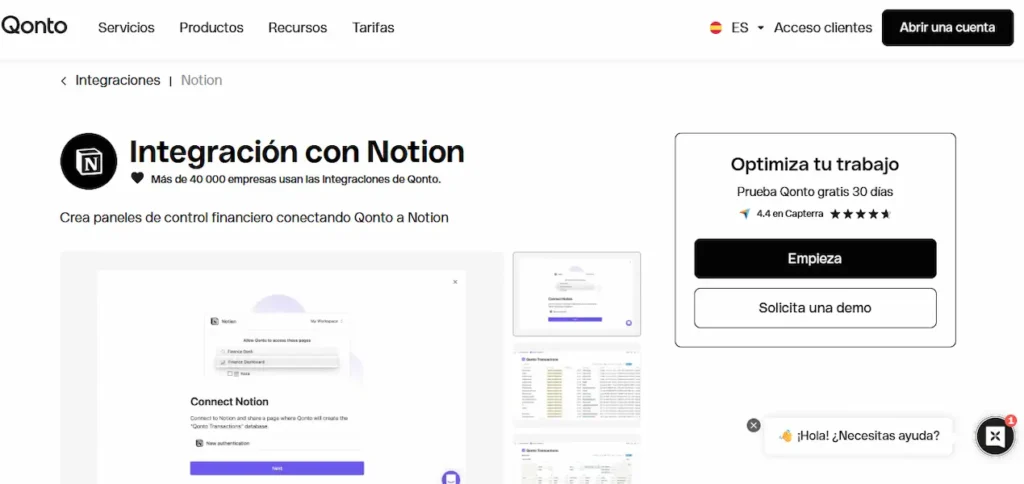
La integración se configura desde la app web de Qonto (en ordenador), no desde Notion. Vas a Integraciones y partners, eliges Notion, conectas tu cuenta y seleccionas la página donde quieres trabajar. A partir de ahí, Qonto crea automáticamente una base de datos llamada “Transacciones Qonto” y empieza a sincronizar los movimientos aproximadamente cada hora.
Esto tiene una ventaja clara: no tienes que montar nada desde cero. Ya partes de una estructura preparada, con los campos necesarios para trabajar. Y aquí es donde empieza lo interesante, porque no se trata solo de ver datos, sino de usarlos dentro de Notion para análisis, control o trabajo en equipo. Puedes, por ejemplo:
- Crear cuadros de mando financieros adaptados a tu negocio.
- Analizar gastos por categorías o proyectos.
- Compartir y revisar movimientos con tu equipo.
- Añadir campos propios para enriquecer la información.
Ahora bien, hay un punto clave que conviene tener muy claro desde el principio. La base de datos que crea Qonto no es decorativa: es la que mantiene la sincronización activa. Si eliminas columnas importantes, cambias la estructura o archivas la base, lo normal es que deje de actualizarse. Puedes personalizarla, sí, pero siempre construyendo encima.
Otro detalle útil es cómo se organizan los datos. Qonto sincroniza también la categoría de cada movimiento, lo que significa que si ya tienes reglas bien definidas en tu cuenta, ese trabajo no lo repites en Notion. Esto ahorra bastante tiempo cuando empiezas a analizar.
→ Sigue informándote: Análisis y opiniones de las tarjetas Qonto
¿Cuándo merece la pena usar Notion y Qonto juntos?
Aquí es donde tienes que ser honesto contigo mismo, porque la integración funciona bien… pero no es para todo el mundo.
Tiene sentido de verdad cuando Notion ya es tu centro de trabajo. Si gestionas ahí proyectos, clientes, tareas o equipo, añadir los datos financieros de Qonto te permite tener una visión mucho más completa sin salir del mismo entorno. Todo encaja: puedes cruzar gastos con proyectos, hacer seguimiento interno o montar cuadros de mando adaptados a tu negocio.
También aporta mucho valor si no quieres depender de Excel o exportaciones constantes. Tener las transacciones dentro de Notion te da libertad para analizarlas a tu manera y compartirlas fácilmente con otras personas del equipo.
Ahora bien, si tu uso es más básico —consultar movimientos, descargar extractos o llevar la contabilidad con tu gestor— esta integración te va a aportar poco. No está pensada para sustituir tu banco ni tu software contable, sino para trabajar mejor los datos dentro de tu operativa diaria.
La clave es esta: si ya trabajas en Notion, suma mucho. Si no, es fácil que se quede en algo que configuras… y no vuelves a abrir.
→ ¿Quieres saber más sobre esta plataforma? Te invitamos a leer Qonto opiniones en España