
Resumen rápido
- Qonto permite usar Google Pay con tarjetas físicas, virtuales e instantáneas compatibles.
- Puedes pagar en comercios con contactless, apps y webs que acepten Google Pay.
- El límite no lo marca Google Pay como tal, sino la tarjeta Qonto y los permisos definidos.
- Las tarjetas virtuales pueden servir para pagos móviles sin esperar una tarjeta física.
- Conviene revisar el plan Qonto, el tipo de tarjeta, los límites y las comisiones fuera de la zona euro.
- Para equipos, Google Pay puede ayudar a controlar gastos sin compartir una única tarjeta.
Qué permite Qonto con Google Pay
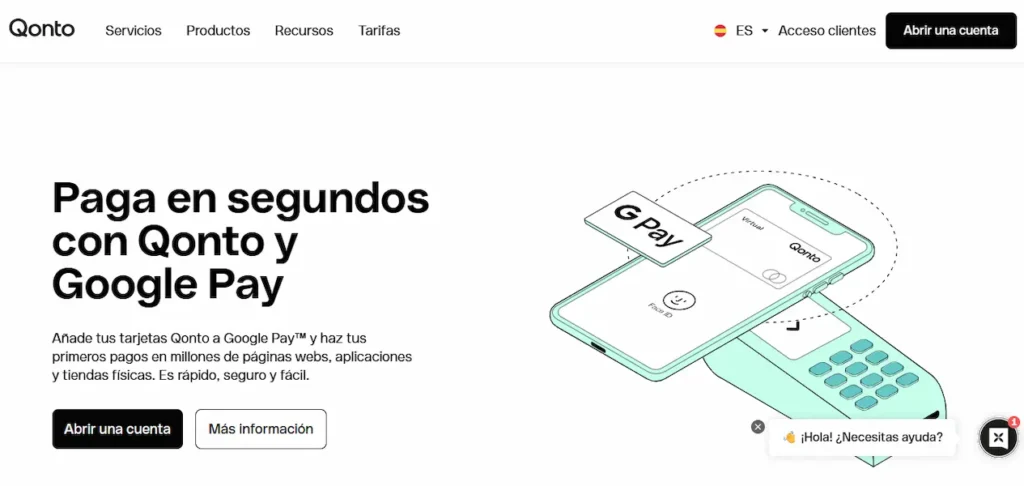
Qonto permite añadir sus tarjetas a Google Pay para hacer pagos desde dispositivos Android compatibles. En la práctica, esto significa que puedes pagar con el móvil en comercios con terminal contactless, en aplicaciones y en páginas web donde aparezca Google Pay como método de pago.
Según la propia página de Qonto sobre Google Pay, las tarjetas Qonto pueden usarse para pagos móviles, online y en tiendas físicas una vez añadidas a Google Pay. Esto encaja especialmente con negocios que quieren evitar depender siempre de una tarjeta física o que necesitan que varios miembros del equipo puedan pagar ciertos gastos de forma controlada.
Si todavía estás valorando si Qonto encaja con tu negocio, puede ayudarte revisar antes nuestro análisis de Qonto opiniones, porque ahí el foco no está solo en el pago móvil, sino en la cuenta, la operativa diaria, las ventajas y los puntos débiles.
→ ¿Te interesa una cuenta en Qonto? Ábrela aquí hasta con un 4% de remuneración
Cómo añadir tu tarjeta Qonto
El proceso es bastante directo. Desde el centro de ayuda de Qonto se indica que puedes añadir la tarjeta desde la sección de tarjetas de la cuenta de empresa y seguir las instrucciones para Apple Wallet o Google Pay.
Pasos habituales:
- Entra en la app de Qonto y ve a Cuenta de la empresa.
- Accede a Tarjetas.
- Elige la tarjeta que quieres añadir.
- Pulsa en Añadir a Google Pay.
- Sigue la verificación que aparezca en pantalla.
También puedes iniciar el proceso desde Google Wallet, aunque lo más cómodo suele ser hacerlo desde la propia app de Qonto si ya tienes la tarjeta localizada. Google explica en su ayuda de pagos sin contacto con el teléfono que necesitas tener NFC activado, una tarjeta añadida y, cuando se solicite, verificar el pago con el bloqueo de pantalla del dispositivo.
Consejo experto: antes de depender de Google Pay para gastos importantes del negocio, prueba un pago pequeño, por ejemplo de 2 € o 5 €, en un comercio cercano. Así confirmas que la tarjeta está bien añadida, que el NFC funciona y que el móvil está configurado como esperas.
Qué tarjetas Qonto puedes usar
Qonto indica que puedes añadir a Apple Wallet o Google Wallet tarjetas físicas, virtuales e instantáneas. Esto es interesante porque no siempre necesitas esperar a recibir una tarjeta física para empezar a pagar determinados gastos.
En el centro de ayuda de Qonto se detallan varias tarjetas, entre ellas One, Plus, X, Mirror y tarjetas virtuales. Algunas condiciones relevantes que conviene revisar antes de decidir:
- Tarjeta One: puede tener coste de 5 €/mes sin IVA o estar incluida según el plan.
- Tarjeta Plus: aparece con coste de 8 €/mes sin IVA.
- Tarjetas virtuales: pueden estar incluidas en el plan o costar 2 €/mes sin IVA, según la suscripción.
- Límites: dependen del tipo de tarjeta, del plan y de la autenticación reforzada.
- Retiradas: pueden tener límites y comisiones diferentes según la tarjeta.
Para profundizar en las diferencias entre tarjetas, límites y usos reales, tiene más sentido consultar también la guía de tarjetas Qonto. Google Pay es solo la forma de pago; la tarjeta que hay detrás sigue siendo la que determina buena parte de la experiencia.
Límites, costes y seguridad clave
Qonto indica que Google Pay no añade un límite propio de importe o número de pagos como ocurre con ciertos pagos contactless de tarjeta física. Aun así, eso no significa que puedas pagar cualquier cantidad sin control: siguen aplicando los límites autorizados de la tarjeta Qonto y, en el caso de empleados, los límites que haya definido el administrador de la cuenta.
Aquí está la parte que conviene mirar con calma:
- Límites de pago: revisa el límite mensual de la tarjeta y si necesita autenticación reforzada.
- Comisiones: mira si hay costes por tarjeta, retiradas o cambio de divisa fuera de la zona euro.
- Permisos: en cuentas de equipo, confirma qué puede pagar cada usuario.
- Moneda: si compras fuera de la zona euro, revisa la comisión por cambio de divisa.
- Plan contratado: algunas funciones pueden depender de la tarifa elegida.
Google Pay añade una capa de seguridad porque no comparte el número real de la tarjeta con el comercio en pagos móviles, según explica Google Wallet en su información sobre pagos y seguridad. Aun así, la seguridad práctica también depende de ti: móvil bloqueado, acceso biométrico, control de dispositivos y revisión periódica de movimientos.
Error común: pensar que pagar con el móvil convierte cualquier gasto en “más seguro” por defecto. Si un empleado tiene un límite mensual de 2.000 € y permisos amplios, Google Pay no corrige esa configuración. Lo importante es ajustar los límites al uso real: dietas, transporte, software, viajes o compras puntuales.
Problemas frecuentes al pagar con móvil
Si Qonto y Google Pay no funcionan al pagar, no siempre el problema está en la tarjeta. Puede estar en el móvil, el comercio, el NFC, la configuración de Google Wallet o los permisos de la tarjeta.
Revisa estos puntos antes de asumir que la tarjeta falla:
- NFC: comprueba que está activado en el móvil.
- Bloqueo: verifica que el teléfono tiene método de desbloqueo configurado.
- Predeterminada: confirma que Google Wallet está como app de pago principal.
- Tarjeta: mira si la tarjeta Qonto está activa y no bloqueada.
- Límites: revisa si has superado el límite de la tarjeta o del usuario.
- Comercio: asegúrate de que el terminal acepta pagos contactless.
- Conexión: para algunos procesos puede hacer falta conexión a internet.
Un caso típico: intentas pagar 180 € en una tienda, acercas el móvil y el TPV rechaza la operación. Puede ser por límite insuficiente, tarjeta bloqueada, falta de autenticación, error de lectura NFC o rechazo del comercio. Antes de cambiar de banco o pedir otra tarjeta, revisa el panel de Qonto y la configuración de Google Wallet.
Si usas Qonto para operativa diaria, también conviene entender cómo encaja con transferencias, cobros y pagos SEPA. Puedes ampliar esa parte en la guía sobre transferencias SEPA en Qonto, especialmente si tu negocio paga proveedores o recibe cobros dentro de Europa.
Cuándo tiene sentido para empresas
Google Pay con Qonto tiene más sentido cuando el móvil forma parte de la operativa diaria del negocio. Por ejemplo, un autónomo que paga gasolina, software y material desde el móvil; una pyme que asigna tarjetas a empleados; o un equipo comercial que necesita pagar desplazamientos sin llevar siempre una tarjeta física.
Puede encajar bien si:
- Necesitas pagar rápido pequeños gastos de empresa.
- Quieres usar tarjetas virtuales para compras concretas.
- Gestionas varios empleados con límites separados.
- Prefieres no compartir una única tarjeta corporativa.
- Quieres controlar pagos desde una cuenta de empresa online.
Donde hay que tener más cuidado es en negocios con muchos pagos internacionales, viajes frecuentes o equipos grandes. Ahí no basta con que Google Pay funcione: hay que mirar tarifas, límites, divisas, retiradas, permisos y control de gastos. Para esa parte, revisar las tarifas de Qonto antes de contratar evita sorpresas.
Si eres autónomo, la decisión cambia un poco. No necesitas la misma estructura que una sociedad con varios empleados. En ese caso, puedes comparar esta función con el conjunto de la cuenta en la guía de Qonto para autónomos, donde el foco está más en operativa, cobros, gastos y gestión del día a día.
Alternativas si Qonto no encaja
Qonto no está pensado para particulares, sino para autónomos, empresas y equipos que necesitan una cuenta profesional. Si solo quieres pagar con el móvil para gastos personales, probablemente te interese más una cuenta bancaria estándar con tarjeta compatible con Google Pay.
Si buscas una cuenta para negocio, Qonto puede ser una opción interesante, pero no la única. Antes de decidir, compara:
- Coste mensual de la cuenta.
- Número de tarjetas incluidas.
- Comisiones por tarjetas adicionales.
- Límites de pago y retirada.
- Funciones de equipo y permisos.
- Herramientas de facturación o contabilidad.
- IBAN, transferencias y operativa SEPA.
Para comparar con más contexto, puedes revisar nuestra selección de mejores bancos y cuentas para empresas. Y si ya tienes claro que quieres una solución digital para negocio, también puede tener sentido mirar Qonto para empresas antes de abrir la cuenta.
Advertencia importante: Qonto es una entidad de pago, no un banco tradicional español al uso. En su web indica que está supervisada por el Banco de España y la ACPR, y explica cómo salvaguarda los fondos de clientes. Esto no debe confundirse con una cuenta bancaria clásica sin revisar condiciones. Antes de contratar, mira siempre el marco de protección, las tarifas y qué entidad cubre cada parte de los fondos.
Conclusión
Qonto y Google Pay encajan bien si quieres pagar gastos de empresa desde el móvil, usar tarjetas virtuales o dar más autonomía a empleados sin perder control. La función es cómoda, pero la decisión importante sigue estando en la tarjeta y en la cuenta: límites, costes, permisos, divisas y plan contratado.
Para un autónomo o una empresa pequeña, puede ser una herramienta práctica si ya usas Qonto como cuenta profesional. Para decidir bien, no te quedes solo con “se puede pagar con el móvil”: revisa qué tarjeta vas a usar, cuánto cuesta, qué límites tiene y si el conjunto de Qonto encaja con tu operativa real.