Resumen rápido
- El 2FA en Bitvavo sirve para proteger tu cuenta con un segundo paso de seguridad.
- Puedes activarlo desde la app o desde la web, entrando en los ajustes de seguridad.
- Lo más recomendable es usar una app autenticadora como Google Authenticator, Authy o Microsoft Authenticator.
- Durante el proceso, Bitvavo te mostrará un código de recuperación: guárdalo fuera del móvil.
- Si pierdes el acceso al 2FA, Bitvavo permite restablecerlo, pero puede bloquear retiradas durante 24 horas por seguridad.
- Si estás valorando cambiar de exchange, puedes revisar la promoción de Finantres para abrir cuenta en Bitvavo con 25 € de bienvenida, siempre comprobando antes las condiciones aplicables.
Qué es el 2FA en Bitvavo y por qué deberías activarlo
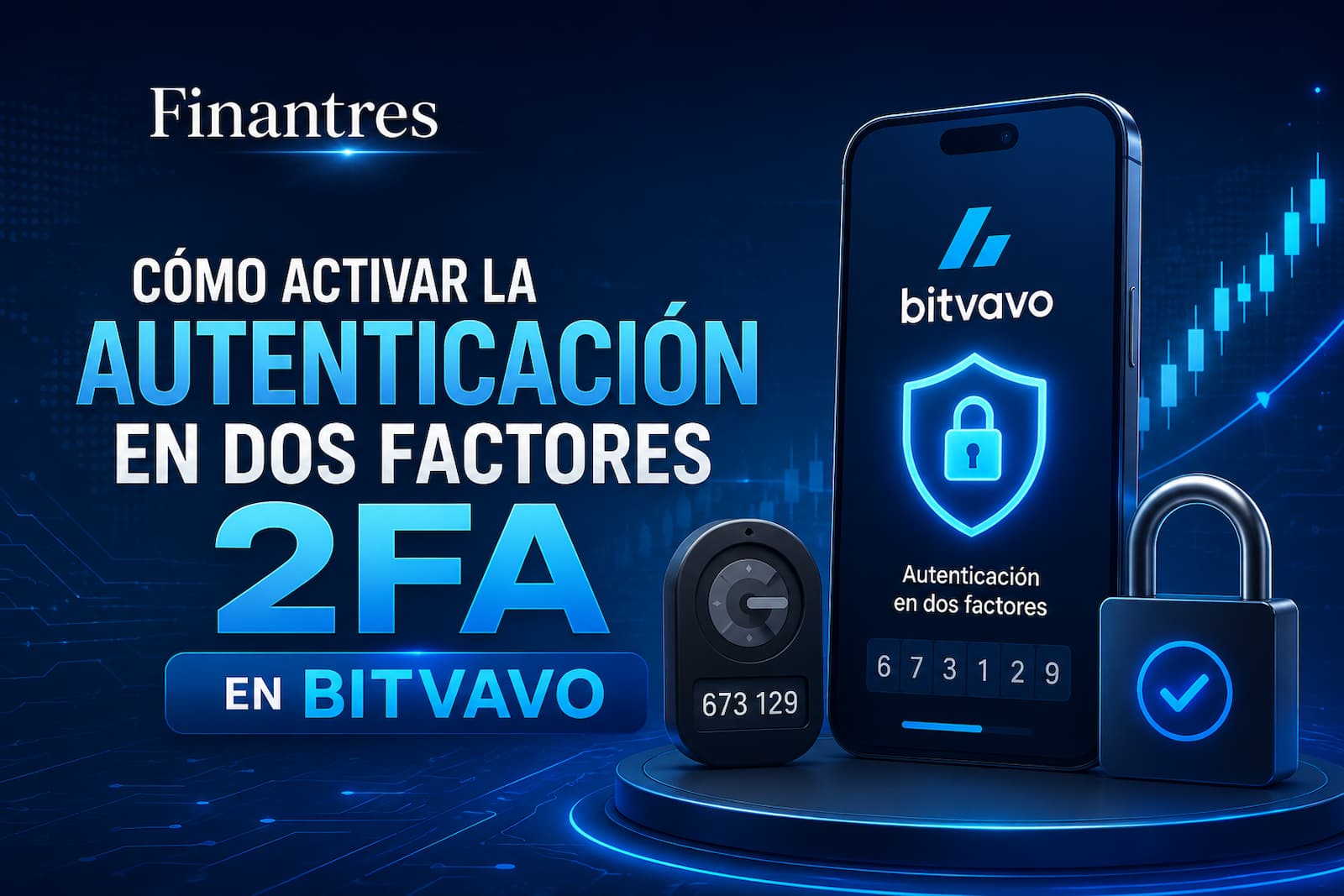
La autenticación en dos factores, o 2FA, es un sistema de seguridad que te pide algo más que tu contraseña para entrar en tu cuenta. En Bitvavo, ese segundo paso puede hacerse mediante una app autenticadora o mediante notificaciones push, aunque para retirar criptomonedas la opción clave es la app autenticadora.
La idea es sencilla: aunque alguien consiga tu contraseña, no podrá acceder fácilmente si no tiene también el código temporal generado en tu móvil.
En cripto esto importa especialmente. A diferencia de una cuenta bancaria tradicional, mover criptomonedas puede ser rápido, irreversible y difícil de recuperar si hay un robo. Por eso, antes de comprar, vender o retirar activos, merece la pena dedicar 2 minutos a reforzar la seguridad de la cuenta.
Si quieres ampliar la parte conceptual, en Finantres tienes una guía específica sobre qué es 2FA y por qué es clave para tu seguridad financiera. Y si estás empezando con exchanges, también te ayudará revisar cómo funciona un exchange de criptomonedas centralizado.

Antes de activar el 2FA: prepara esto
Antes de tocar nada en Bitvavo, ten preparado lo siguiente:
| Lo que necesitas | Para qué sirve |
|---|---|
| Acceso a tu cuenta de Bitvavo | Para entrar en la sección de seguridad |
| Tu contraseña | Bitvavo puede pedirla para confirmar el cambio |
| Una app autenticadora | Genera códigos temporales de 6 dígitos |
| Un lugar seguro para guardar el código de recuperación | Te permite recuperar el acceso si pierdes el móvil |
Puedes usar apps como Google Authenticator, Authy o Microsoft Authenticator. Lo importante no es tanto la marca como no perder el acceso y tener un sistema de copia o recuperación bien guardado.
Consejo experto: no guardes el código de recuperación en una nota sin contraseña dentro del mismo móvil donde tienes la app autenticadora. Si pierdes el teléfono o te lo roban, pierdes las dos capas a la vez. Mejor guárdalo en un gestor de contraseñas seguro o en un lugar físico protegido.
Cómo activar el 2FA en Bitvavo desde la app
Según la guía oficial de Bitvavo sobre configuración del 2FA con app autenticadora, el proceso desde la app sigue estos pasos:
- Abre la app de Bitvavo.
- Entra en los ajustes de tu cuenta.
- Ve a la sección de Seguridad.
- Pulsa en Activar 2FA.
- Introduce tu contraseña de Bitvavo si la plataforma te la pide.
- Abre tu app autenticadora y escanea el código QR que aparece en Bitvavo.
- Guarda el código de recuperación que te muestra Bitvavo.
- Introduce el código de 6 dígitos generado por la app autenticadora.
- Confirma la activación.
Desde ese momento, cada vez que inicies sesión tendrás que usar tu contraseña y el código temporal de la app. Ese código cambia cada pocos segundos, así que si uno caduca, espera al siguiente y vuelve a introducirlo.
Error común: activar el 2FA deprisa y saltarse el código de recuperación. Es el típico detalle que parece secundario hasta que cambias de móvil, borras la app o pierdes el dispositivo. Guárdalo en el momento de la activación, no “luego”.

Cómo activar el 2FA en Bitvavo desde la web
También puedes hacerlo desde la versión web de Bitvavo:
- Inicia sesión en tu cuenta de Bitvavo.
- Pulsa sobre tu nombre o perfil en el menú superior.
- Entra en Seguridad.
- Busca la opción de autenticación en dos factores.
- Pulsa en Activar 2FA.
- Introduce tu contraseña.
- Escanea el código QR con tu app autenticadora.
- Escribe en Bitvavo el código de 6 dígitos que aparece en la app.
- Guarda el código de recuperación en un lugar seguro.
- Confirma el proceso.
El resultado es el mismo que desde la app: tu cuenta queda protegida con una segunda capa de seguridad.
Si todavía no tienes cuenta y estás comparando opciones para comprar cripto real desde España, puedes mirar nuestra review de Bitvavo opiniones y, si encaja con tu perfil, empezar desde la promoción de Finantres para abrir cuenta en Bitvavo con el incentivo de 25 €. Revisa siempre condiciones, disponibilidad y requisitos de la campaña antes de contar con ese importe.

App autenticadora o notificaciones push: qué opción conviene más
Bitvavo permite usar 2FA con app autenticadora y también notificaciones push. La diferencia práctica es importante:
| Opción | Cómo funciona | Cuándo tiene más sentido |
|---|---|---|
| App autenticadora | Genera códigos temporales de 6 dígitos | Es la opción más importante para proteger accesos y permitir retiradas cripto |
| Notificaciones push | Apruebas el inicio de sesión desde el móvil | Puede ser cómoda para uso diario, pero no sustituye siempre a la app autenticadora |
Para una cuenta con criptomonedas, lo prudente es activar la app autenticadora como base. Si luego quieres añadir notificaciones push por comodidad, perfecto, pero no debería ser tu única protección si vas a operar, depositar o retirar fondos.
Bitvavo también recomienda otras medidas de seguridad, como activar un código anti-phishing y proteger el email asociado a la cuenta. Tiene sentido: si alguien controla tu correo, puede intentar restablecer accesos o interceptar avisos importantes.

Qué hacer después de activar el 2FA
Activar el 2FA no convierte tu cuenta en invulnerable. Es una capa fuerte, pero no sustituye otros hábitos básicos.
Después de configurarlo, revisa estos puntos:
- Usa una contraseña única para Bitvavo, no repetida en otras webs.
- Activa 2FA también en tu correo electrónico.
- Comprueba que entras siempre desde la web oficial o la app oficial.
- Desconfía de mensajes que pidan códigos, contraseñas o frases de recuperación.
- Revisa si tienes activadas restricciones de retirada o medidas anti-phishing.
- Mantén actualizado el móvil donde tienes la app autenticadora.
Advertencia importante: nadie de Bitvavo, Finantres ni ningún soporte legítimo debería pedirte tu código 2FA por chat, teléfono, email o redes sociales. Si alguien te lo pide, trátalo como una señal de alerta.
Para profundizar en este punto, puedes revisar nuestra guía sobre seguridad en criptomonedas, donde explicamos los errores más habituales al custodiar activos digitales.

Qué pasa si pierdes el móvil o no puedes entrar
Si pierdes el móvil donde tenías la app autenticadora, no entres en pánico, pero tampoco lo dejes pasar. Bitvavo permite restablecer el 2FA mediante un proceso de recuperación.
Según su documentación sobre cómo desactivar el 2FA si ya no tienes acceso al teléfono, el proceso puede incluir confirmación por email, SMS o reverificación de identidad. Además, Bitvavo indica que, por seguridad, las retiradas pueden quedar bloqueadas durante 24 horas tras desactivar o restablecer el 2FA.
Esto puede parecer incómodo, pero tiene sentido: si alguien intenta tomar el control de tu cuenta, ese bloqueo reduce el riesgo de que retire fondos de inmediato.
Ejemplo práctico: imagina que tienes 1.000 € en criptomonedas y pierdes el móvil. Si guardaste bien el código de recuperación, el cambio de dispositivo será mucho más sencillo. Si no lo guardaste, tendrás que pasar por el proceso de recuperación de Bitvavo y esperar los bloqueos de seguridad que correspondan.
2FA y seguridad cripto desde España: el matiz que no conviene olvidar
Activar el 2FA protege el acceso a tu cuenta, pero no elimina los riesgos propios de invertir en criptoactivos. La CNMV recuerda en su página sobre MiCA y regulación de criptoactivos que antes de invertir conviene entender el producto, asumir que puede haber pérdidas importantes y verificar la autorización del proveedor.
Dicho de forma simple: el 2FA reduce el riesgo de acceso no autorizado, pero no reduce la volatilidad de Bitcoin, Ethereum o cualquier otra criptomoneda. Son planos distintos.
Por eso, antes de usar cualquier exchange, revisa tres cosas:
- Seguridad de la cuenta: 2FA, contraseña única, email protegido.
- Seguridad de la plataforma: regulación, historial, medidas de custodia, reputación.
- Riesgo de inversión: volatilidad, fiscalidad, importe que puedes permitirte perder.
Si estás comparando plataformas, puedes apoyarte en nuestra guía de mejores exchanges de criptomonedas y en el análisis específico de si Bitvavo es seguro.
Errores frecuentes al activar el 2FA en Bitvavo
No guardar el código de recuperación
Es el error más caro en tiempo. El código de recuperación no es un adorno: es tu vía de entrada si pierdes el móvil o borras la app autenticadora.
Usar una app autenticadora sin copia de seguridad
Algunas apps permiten transferir cuentas o hacer copias cifradas. Otras son más simples. Antes de elegir, piensa qué pasaría si mañana cambias de teléfono.
Tener el correo sin 2FA
Tu email es la puerta de recuperación de muchas cuentas. Si alguien entra en tu correo, puede intentar resetear contraseñas o interceptar avisos. Protege el email con la misma seriedad que el exchange.
Confundir códigos de distintas cuentas
Si usas la misma app para varios servicios, pon nombres claros. Por ejemplo: “Bitvavo – correo principal”. Así evitarás introducir el código de otra plataforma y pensar que el 2FA no funciona.
Entrar desde enlaces recibidos por email o redes
Para evitar phishing, entra escribiendo la dirección oficial o usando la app instalada desde tiendas oficiales. Si recibes un mensaje urgente sobre tu cuenta, no pulses enlaces sin comprobarlos.
Checklist final para dejar tu cuenta bien protegida
Antes de dar el proceso por cerrado, comprueba esto:
- 2FA con app autenticadora activado.
- Código de recuperación guardado fuera del móvil.
- Contraseña única y fuerte.
- Email protegido con 2FA.
- App oficial instalada y actualizada.
- Retiradas y medidas anti-phishing revisadas.
- Ningún código 2FA compartido con terceros.
Si cumples todo esto, tu cuenta no será perfecta, porque la seguridad perfecta no existe, pero sí estará mucho mejor protegida que la mayoría de cuentas configuradas deprisa.
Conclusión
Activar el 2FA en Bitvavo es un paso básico si vas a usar la plataforma con dinero real. No sirve solo para “cumplir”: reduce el riesgo de que una contraseña filtrada acabe en un acceso no autorizado a tu cuenta.
La configuración recomendable es clara: usa una app autenticadora, guarda el código de recuperación, protege también tu correo y revisa las medidas anti-phishing. En cripto, muchas pérdidas no vienen de elegir mal una moneda, sino de descuidar la seguridad de acceso.
Si estás empezando o te estás planteando cambiar de exchange, revisa primero que la plataforma encaja contigo, entiende los riesgos y configura la seguridad antes de depositar cantidades relevantes.