Resumen rápido
- Bitvavo actúa como exchange centralizado: puedes comprar, vender y custodiar cripto dentro de la plataforma.
- MetaMask actúa como wallet de autocustodia: tú controlas la wallet, las claves y las conexiones con aplicaciones DeFi.
- No se “conecta” Bitvavo con MetaMask por API para operar DeFi: se retiran criptomonedas desde Bitvavo a la dirección de MetaMask.
- Antes de enviar fondos, revisa que el activo y la red sean compatibles. Un error de red puede hacer que pierdas el dinero.
- Para DeFi, normalmente tiene más sentido usar activos compatibles con redes como Ethereum, Base, Arbitrum, Polygon o BNB Chain, según el protocolo.
- Empieza con una transferencia pequeña, por ejemplo 10 € o 20 €, antes de mover una cantidad relevante.
- Si vas a cambiar de exchange o empezar desde cero, puedes valorar abrir cuenta en Bitvavo desde Finantres y revisar la promoción de 25 € para nuevos usuarios, siempre comprobando condiciones, disponibilidad y riesgos antes de depositar.
Qué significa conectar Bitvavo con MetaMask
La forma más clara de verlo es esta:
| Herramienta | Para qué sirve | Quién custodia los fondos |
|---|---|---|
| Bitvavo | Comprar, vender y retirar criptomonedas desde un exchange | Bitvavo mientras los fondos estén en la plataforma |
| MetaMask | Usar una wallet para conectarte a DeFi | Tú, mediante autocustodia |
| DeFi | Interactuar con protocolos descentralizados | Depende del protocolo y de los contratos inteligentes |
Bitvavo no es una wallet DeFi como tal. Es un exchange centralizado europeo desde el que puedes comprar cripto y retirarla a una wallet externa. MetaMask, en cambio, es una wallet que permite conectarte a aplicaciones descentralizadas. Según la propia documentación de MetaMask, la wallet permite acceder al ecosistema DeFi para hacer swaps, staking o interactuar con tokens dentro de redes compatibles.
Dicho de forma sencilla: Bitvavo puede ser la puerta de entrada para comprar cripto; MetaMask es la herramienta que usas después para moverte por DeFi.
Antes de avanzar, conviene tener clara la diferencia entre comprar cripto real y usar productos derivados. En Finantres tenemos una guía sobre CFDs de criptomonedas porque no es lo mismo tener el activo y poder retirarlo que operar solo sobre su precio. Para conectar con MetaMask necesitas cripto retirable, no una exposición sintética.
Antes de empezar: lo que debes tener preparado
Para hacer el proceso con menos riesgo necesitas cuatro cosas:
- Una cuenta activa en Bitvavo.
- MetaMask instalada y configurada.
- La red correcta añadida en MetaMask.
- Algo de cripto para pagar comisiones de red.
La comisión de red es importante. Si vas a operar en Ethereum, necesitarás ETH para pagar gas. Si usas Polygon, normalmente necesitarás MATIC. Si usas Base o Arbitrum, también necesitarás ETH en esa red. No basta con tener el token que quieres mover; necesitas el activo que paga las comisiones de la red.
Ejemplo práctico: imagina que quieres usar 100 € en DeFi con ETH. Si envías todo a MetaMask y no dejas nada para comisiones, puedes quedarte bloqueado sin poder hacer swaps o mover los fondos. No hace falta sobrecargar la wallet, pero sí reservar una pequeña cantidad para gas.
Si todavía estás comparando plataformas para comprar cripto antes de enviarla a MetaMask, puedes revisar nuestra guía de mejores exchanges de criptomonedas. La clave no es elegir el exchange más famoso, sino uno que encaje con lo que quieres hacer: comprar, retirar, custodiar, operar con bajas comisiones o usar DeFi.
Cómo conectar Bitvavo con MetaMask (lo que realmente significa)
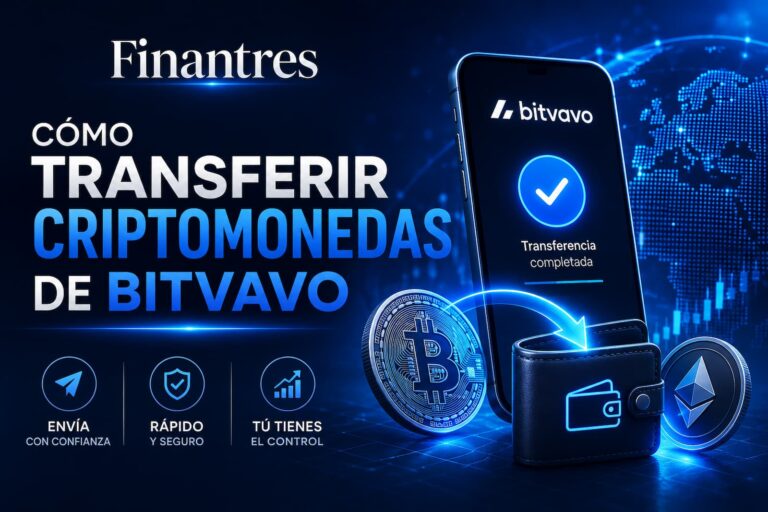
Para transferir criptomonedas desde Bitvavo a MetaMask, primero debes añadir la dirección de tu wallet a la libreta de direcciones en Bitvavo.
Sigue los pasos según el dispositivo que estés utilizando:
Cómo añadir tu dirección de MetaMask en Bitvavo desde la web
Si quieres enviar criptomonedas desde Bitvavo a MetaMask, primero debes añadir la dirección de tu wallet en la libreta de direcciones. Sigue estos pasos para configurarla correctamente desde la versión web de Bitvavo.
Paso 1: Inicia sesión
- Accede a Bitvavo e inicia sesión en tu cuenta.
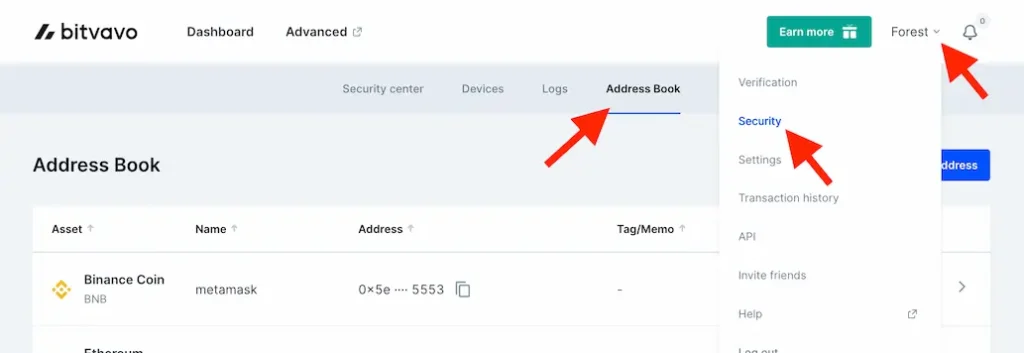
- Haz clic en tu nombre de perfil en la esquina superior derecha.
- Selecciona «Seguridad» y entra en la pestaña «Libreta de direcciones».
Paso 2: Añade una nueva dirección
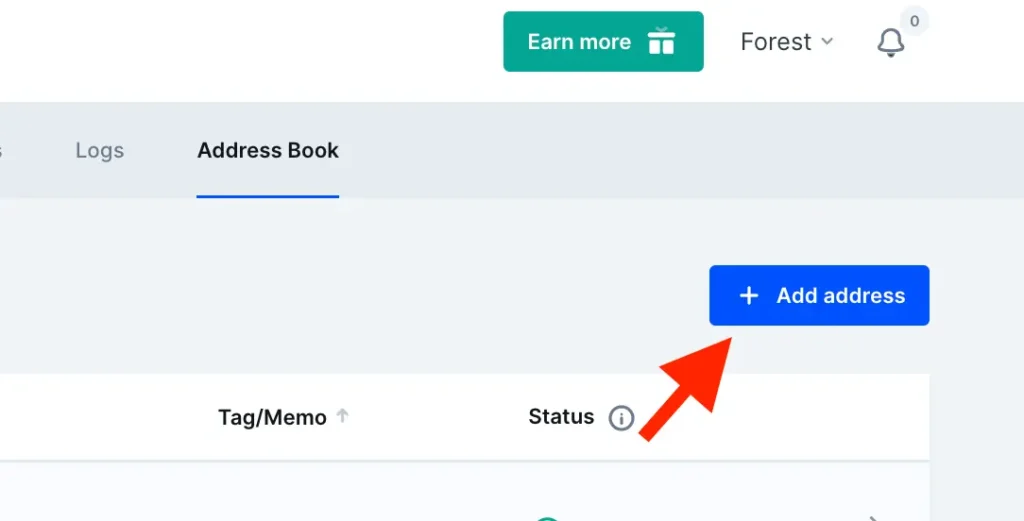
- Pulsa el botón «Añadir dirección» en la esquina superior derecha.
- Selecciona la criptomoneda que deseas transferir a MetaMask.
Paso 3: Verifica la compatibilidad de la red
Para evitar pérdidas de fondos, la red en Bitvavo debe coincidir con la red en MetaMask.
🔹 Ejemplo:
- Bitvavo admite AVAX en la red AVAX-C, pero si en MetaMask configuras la red AVAX-X, la transacción no será válida y podrías perder los fondos.
- Si quieres enviar USDT y Bitvavo lo admite en Ethereum (ERC-20), debes asegurarte de que tu MetaMask está en la misma red ERC-20.
Siempre verifica qué redes son compatibles antes de realizar la transferencia.

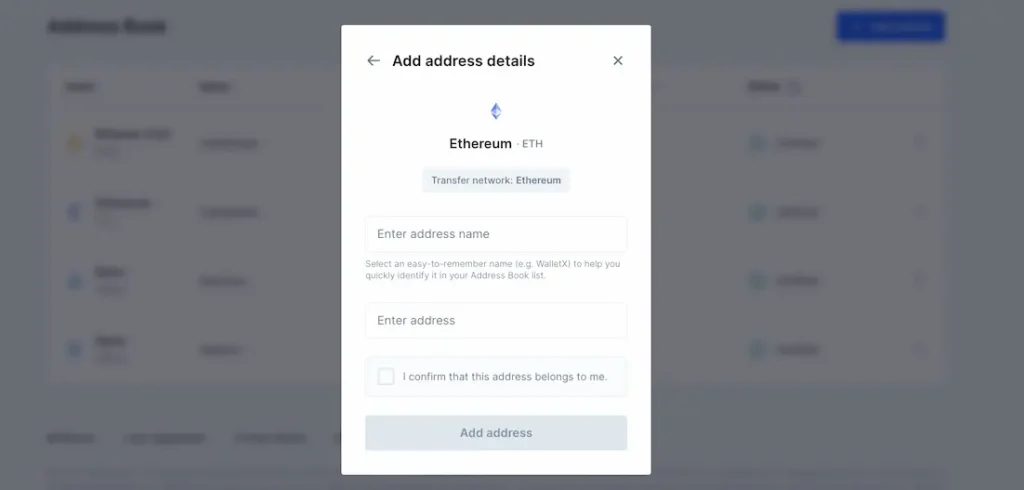
Paso 4: Introduce la información de la dirección
- Asigna un nombre a la dirección (por ejemplo, “MetaMask ETH” o “MetaMask BSC”).
- Introduce la dirección de tu wallet MetaMask asegurándote de que es correcta y te pertenece.
- Recuerda: Bitvavo no permite registrar direcciones de terceros ni utilizar la plataforma para pagos a otras personas.
Paso 5: Verifica la dirección
- Recibirás un correo electrónico de Bitvavo para confirmar la dirección.
- Abre el correo y haz clic en el enlace de verificación.
- Una vez validada, la dirección quedará guardada en tu libreta de direcciones y podrás utilizarla para enviar criptomonedas a MetaMask.
Ahora que tu dirección de MetaMask está añadida y verificada en Bitvavo, ya puedes transferir tus fondos y empezar a operar con DeFi sin complicaciones.

Cómo añadir tu dirección de MetaMask en Bitvavo desde la app
Si deseas enviar criptomonedas desde Bitvavo a MetaMask, primero debes añadir tu dirección de wallet en la libreta de direcciones dentro de la app de Bitvavo. Sigue estos pasos para configurarla correctamente.
Paso 1: Inicia sesión
- Abre la app de Bitvavo en tu dispositivo móvil.
- Inicia sesión con tus credenciales.
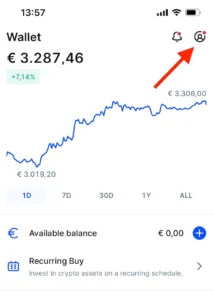
- Pulsa el icono de perfil en la esquina superior derecha.
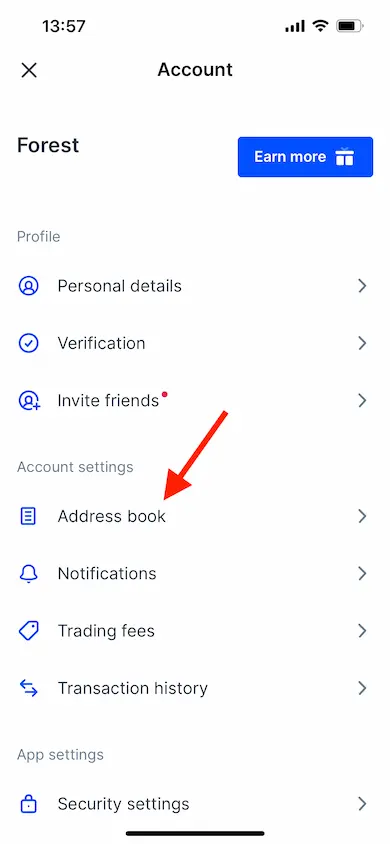
Paso 2: Accede a la libreta de direcciones
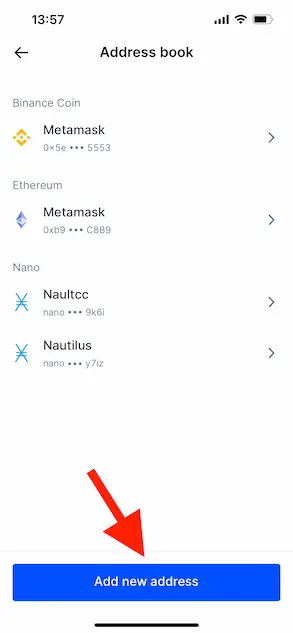
- En el menú, selecciona la opción «Libreta de direcciones».
Paso 3: Añade una nueva dirección
- Pulsa «Añadir nueva dirección» en la parte inferior de la pantalla.
- Selecciona la criptomoneda que deseas enviar a MetaMask.

Paso 4: Verifica la compatibilidad de la red
Antes de confirmar la dirección, asegúrate de que la red admitida por Bitvavo es la misma que la que tienes configurada en MetaMask.
🔹 Ejemplo:
- Bitvavo admite AVAX en la red AVAX-C, pero si MetaMask está configurado en AVAX-X, la transacción no se procesará y podrías perder los fondos.
- Si envías USDT en Ethereum (ERC-20) desde Bitvavo, tu wallet MetaMask debe estar configurada en la red ERC-20 para recibir los fondos correctamente.
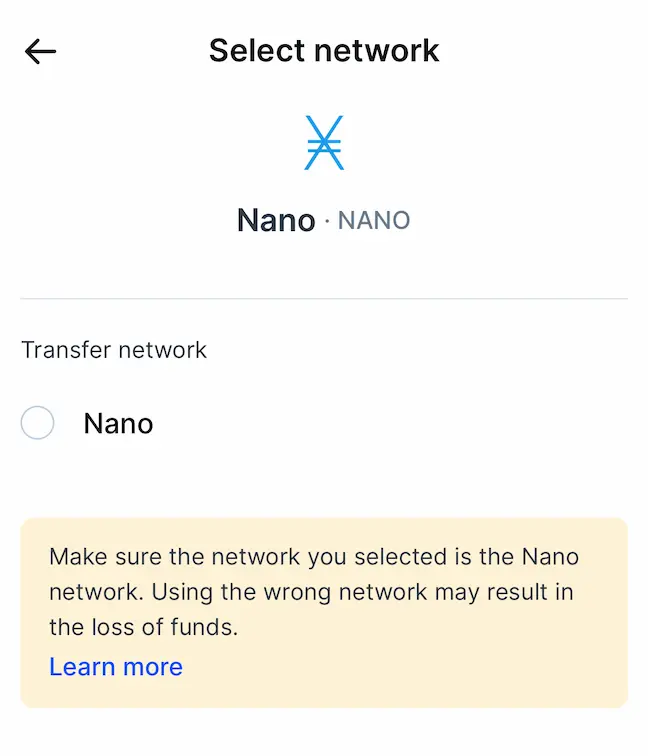
Nunca envíes criptomonedas a una red incompatible, ya que no podrás recuperarlas.
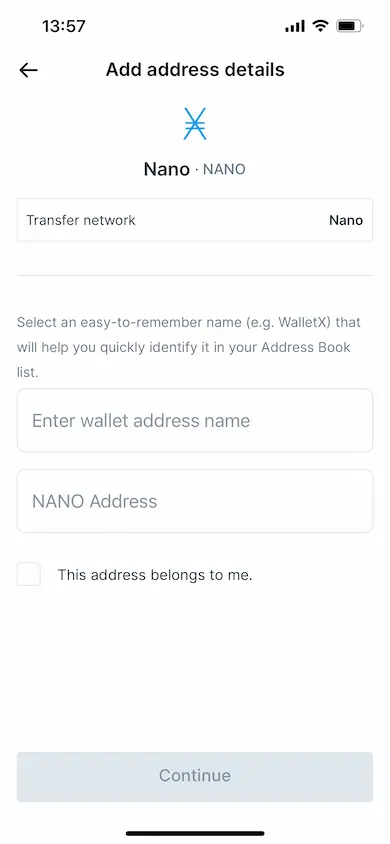
Paso 5: Introduce la información de la dirección
- Asigna un nombre a la dirección (por ejemplo, “MetaMask ETH” o “MetaMask BSC”).
- Ingresa la dirección de tu wallet MetaMask verificando que sea correcta y te pertenezca.
- Recuerda: Bitvavo no permite el uso de direcciones de terceros ni pagos a otras personas.
Paso 6: Verifica la dirección
- Recibirás un correo electrónico de confirmación.
- Abre el correo y haz clic en el enlace de verificación.
- Una vez confirmada, la dirección quedará guardada en tu libreta de direcciones y podrás utilizarla para transferir fondos a MetaMask.
Con estos pasos, ya tienes tu wallet MetaMask configurada en Bitvavo y puedes comenzar a transferir criptomonedas y operar con DeFi sin complicaciones.

Qué puedes hacer en DeFi una vez conectado
Con MetaMask conectada, las opciones más habituales son:
| Uso en DeFi | Qué implica | Riesgo principal |
|---|---|---|
| Swap | Cambiar un token por otro | Slippage, comisiones, tokens falsos |
| Staking | Bloquear o delegar tokens para obtener recompensas | Riesgo del protocolo, liquidez, variación del precio |
| Lending | Prestar cripto o usar colateral | Liquidaciones, fallos del protocolo |
| Pools de liquidez | Aportar dos activos a un pool | Pérdida impermanente, smart contracts |
| Bridges | Mover fondos entre redes | Riesgo técnico y de seguridad |
No todo lo que aparece como “yield” o “recompensa” compensa. Una rentabilidad alta puede esconder riesgo de contrato inteligente, baja liquidez, token débil o incentivos temporales.
En Finantres tenemos una guía específica sobre staking porque suele confundirse con una especie de interés fijo, y no lo es. En cripto, la recompensa puede variar, el precio del activo puede caer y el protocolo puede tener riesgos técnicos.
Riesgos al usar Bitvavo, MetaMask y DeFi
El proceso tiene tres capas de riesgo.
La primera es el riesgo de criptoactivo. La CNMV recuerda en su página sobre MiCA que, aunque la regulación europea establece un marco común para los criptoactivos, siguen existiendo riesgos como alta volatilidad, pérdida total del dinero invertido, fraudes, ciberataques y ausencia de sistemas de indemnización equivalentes a los de ciertos productos financieros tradicionales.
La segunda es el riesgo operativo. Aquí entran errores como mandar fondos por la red incorrecta, copiar mal una dirección, no tener gas suficiente o enviar tokens no soportados por la wallet o el protocolo.
La tercera es el riesgo DeFi. Aunque el protocolo sea conocido, puede haber fallos en contratos inteligentes, ataques, problemas de liquidez, oráculos mal diseñados o tokens que pierden valor rápidamente.
Señal de alerta: si una web DeFi te presiona con mensajes de urgencia, promete beneficios fijos muy altos o te pide la frase semilla, sal de ahí. Una dApp legítima nunca necesita tu frase de recuperación.
Cuándo tiene sentido usar Bitvavo como puente hacia MetaMask
Puede tener sentido si quieres comprar cripto en un exchange europeo, retirarla a una wallet propia y después usarla en DeFi con más control.
También puede encajar si ya usas Bitvavo y quieres pasar una parte pequeña de tus fondos a MetaMask para aprender cómo funcionan los protocolos descentralizados. En ese caso, lo sensato es empezar con importes modestos y no mover dinero que no estés dispuesto a asumir como riesgo.
Si estás valorando abrir cuenta porque quieres comprar cripto y retirarla a una wallet externa, puedes consultar la oferta de Bitvavo para nuevos usuarios desde Finantres. La promoción de 25 € puede ser interesante si cumples las condiciones, pero no debería ser el motivo principal para usar un exchange: antes revisa comisiones, redes disponibles, seguridad, regulación y si permite retirar los activos que necesitas.
Para una valoración más amplia de la plataforma, puedes leer nuestras opiniones sobre Bitvavo y, si te preocupa la custodia, la guía sobre Bitvavo y cold wallets.
Cuándo no lo haríamos
No usaríamos este proceso si todavía no entiendes qué es una wallet, cómo funciona una red blockchain o qué significa firmar una transacción. En ese caso, primero conviene practicar con cantidades simbólicas y leer bien cada paso.
Tampoco lo haríamos si vas a mover todo tu saldo cripto a MetaMask sin un plan claro. Una wallet de autocustodia da más control, pero también exige más responsabilidad. Si pierdes la frase semilla, firmas en una web falsa o apruebas permisos peligrosos, no tendrás el mismo margen de reclamación que dentro de una plataforma centralizada.
Y no lo haríamos para perseguir rentabilidades DeFi que no entiendes. En inversión, especialmente con cripto, entender el riesgo suele ser más importante que encontrar la oportunidad.
Conclusión
Conectar Bitvavo con MetaMask para operar con DeFi es, en realidad, un proceso de retirada de cripto desde un exchange a una wallet de autocustodia. La parte técnica no es complicada, pero exige precisión: activo correcto, red correcta, dirección correcta y prueba pequeña antes de mover más dinero.
Bitvavo puede servir como punto de entrada para comprar cripto, y MetaMask como herramienta para interactuar con DeFi. Pero una vez los fondos salen del exchange, la responsabilidad cambia. Ya no dependes solo de la plataforma: dependes de tu gestión de claves, de las redes que uses y de los contratos que firmes.
La mejor forma de empezar es sencilla: aprende con poco dinero, verifica cada paso y no conectes tu wallet a protocolos que no entiendas.