Resumen rápido
- Desde ordenador o tablet, entra siempre en la web oficial de Banco Sabadell y accede a
BS Online. - Desde móvil, lo más cómodo es usar la app oficial, que además permite activar huella o reconocimiento facial.
- Para entrar, normalmente necesitas tu usuario identificativo y tu clave de acceso de banca a distancia.
- Para firmar operaciones, Sabadell prioriza la Firma Digital en la app; en algunos casos también puede pedir validación adicional según el perfil o el dispositivo.
- Si fallas varias veces, el acceso puede bloquearse y tendrás que recuperar la clave.
- Si recibes un SMS o una llamada pidiéndote claves, códigos o confirmaciones, desconfía: el banco no debería pedirte tus credenciales completas por esa vía.
Acceder a Banco Sabadell desde un ordenador
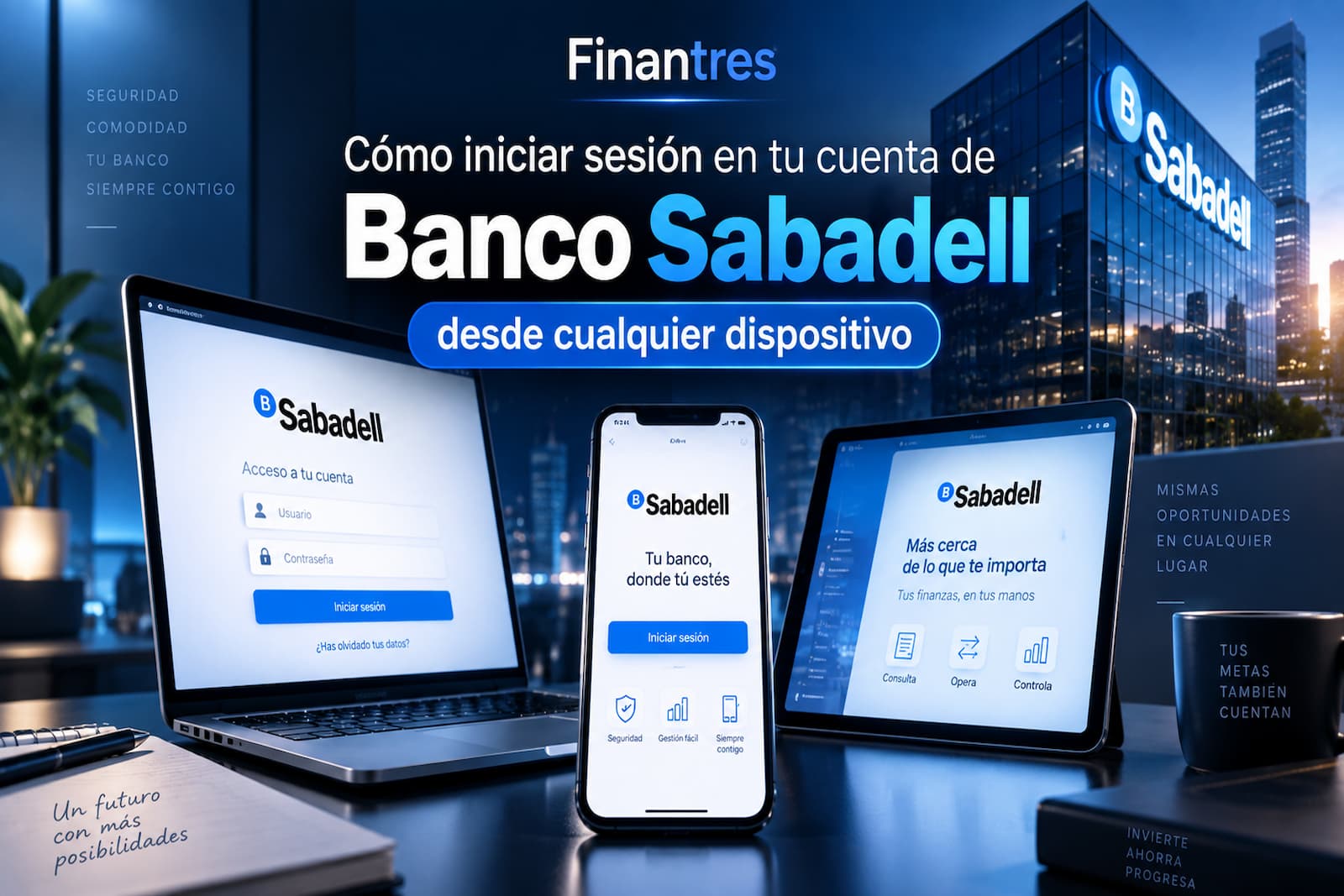
Si vas a entrar desde un portátil o un PC, la forma más segura es escribir tú mismo la web oficial de Banco Sabadell en el navegador y buscar el acceso a BS Online. La ayuda oficial del banco explica que el acceso está en la propia web y que el usuario puede identificarse como particular o empresa.
Pasos para iniciar sesión en la web
- Abre la web oficial de Banco Sabadell.
- Pulsa en el acceso a BS Online.
- Elige el tipo de acceso que corresponda, normalmente Particulares.
- Introduce tu usuario. En la ayuda del banco, ese usuario puede ser el DNI, NIE, pasaporte, NIF u otro documento identificativo asociado al contrato.
- Escribe tu clave de acceso.
- Si el banco te pide una validación extra para confirmar una operación, complétala desde la app o con el método que tengas activo.
Consejo experto: si estás entrando desde un ordenador compartido o del trabajo, no guardes la clave en el navegador. Tardarás 10 segundos más, pero te ahorras un riesgo innecesario.

Cómo entrar desde el móvil con la app de Sabadell
Para el día a día, la app suele ser la opción más cómoda. Banco Sabadell destaca que desde la aplicación puedes consultar cuentas, movimientos, transferencias, Bizum y otras gestiones habituales sin depender del navegador.
Pasos para iniciar sesión desde el móvil
- Descarga la app oficial de Banco Sabadell desde la tienda de tu sistema.
- Ábrela e introduce tus credenciales.
- Si ya la tienes configurada, puedes acceder con huella dactilar o reconocimiento facial.
- Una vez dentro, verás tus cuentas y la operativa principal en la pantalla inicial o en el menú.
Sabadell también explica en su contenido de seguridad que el acceso biométrico se puede activar desde Perfil y configuración > Seguridad y Privacidad.
Error común: cambiar de móvil y pensar que todo seguirá igual sin hacer nada. Si has cambiado de dispositivo, lo normal es que tengas que volver a identificarte y reactivar la firma digital en ese nuevo teléfono.
Si necesitas ayuda con la instalación o el primer acceso, aquí tienes la guía de Finantres sobre cómo descargar la app del Banco Sabadell y acceder a tus cuentas.
¿Y si entras desde una tablet?
Una tablet funciona, en la práctica, como un punto intermedio entre móvil y ordenador. Puedes usar la web o la app, pero la experiencia suele ser mejor con la app si la tablet es tu dispositivo habitual.
Eso sí, hay un matiz importante: para firmar operaciones, el banco da mucho peso al móvil y a la activación de la firma digital. Por eso, aunque consultes tu posición desde la tablet, puede que necesites el móvil vinculado para confirmar ciertas gestiones.

Qué datos te pide Sabadell para acceder
Aquí conviene separar dos cosas:
- Acceso a la cuenta: usuario identificativo y clave de acceso.
- Confirmación de operaciones: sistema de seguridad adicional, normalmente vinculado a la app y a la firma digital.
Banco Sabadell explica en su ayuda de BS Online que hay accesos diferenciados para particulares y empresas, y también contempla otros métodos de acceso o certificados digitales en algunos casos. Para la mayoría de usuarios particulares, lo habitual es entrar con su documento identificativo y su clave.
Advertencia importante: una cosa es consultar saldo o movimientos y otra distinta firmar una transferencia, cambiar datos o autorizar una compra. En esas acciones sensibles, el banco puede pedirte una verificación extra. No lo veas como una molestia: es precisamente lo que reduce el riesgo de fraude.

Qué hacer si no puedes iniciar sesión
Cuando el acceso falla, casi siempre pasa por uno de estos motivos: clave incorrecta, app desactualizada, cambio de móvil, problema puntual del navegador o bloqueo de seguridad.
Si has olvidado la clave
En la ayuda de BS Online, Sabadell indica que si no recuerdas tu clave de acceso tendrás que recuperarla o pedir una nueva solución de acceso a través de sus canales de ayuda. Además, el propio banco avisa de que después de 5 intentos fallidos tendrás que recuperar la contraseña.
Si ese es tu caso, te conviene revisar esta guía relacionada: recuperar contraseña de Banco Sabadell.
Si has cambiado de móvil
Si el problema empezó justo al estrenar teléfono, lo más probable es que tengas pendiente reactivar la Firma Digital en el nuevo dispositivo. Sabadell indica que, en ese escenario, basta con descargar la app, identificarte y seguir las instrucciones de activación.
Si no te llega la confirmación
Cuando no llega la validación, suele haber tres causas bastante típicas:
- No tienes bien configuradas las notificaciones.
- El móvil vinculado ya no es el que usas.
- La app no está actualizada.
Caso realista: imagina que cambiaste de número hace unas semanas y seguiste usando la app sin revisar la configuración de seguridad. El día que intentas firmar una transferencia, la confirmación va al número anterior o al dispositivo antiguo. En ese momento no tienes un problema con tu dinero, sino con la vinculación del dispositivo.
Si nunca activaste la banca digital
No todos los clientes tienen lista la operativa digital desde el primer minuto. En los servicios de banca digital de Sabadell se indica que, si ya eres cliente pero no puedes acceder, puede que no tengas dado de alta tu contrato de banca digital. En ese caso tendrás que activarlo con el banco.

Cómo iniciar sesión de forma segura y evitar fraudes
Aquí está la parte que más conviene tomarse en serio. El Banco de España advierte de forma clara sobre los correos y mensajes fraudulentos que suplantan a entidades financieras, y en su guía de prevención del fraude recomienda operar desde la app del banco en lugar de hacerlo desde enlaces recibidos por SMS o email.
Reglas básicas para no caer en una estafa
- No pulses enlaces que te lleguen por SMS, WhatsApp o correo, aunque parezcan del banco.
- Entra siempre escribiendo tú la web o usando la app oficial.
- No compartas claves completas, PIN ni códigos de firma con nadie.
- Si te llaman diciendo que hay una operación sospechosa, cuelga y llama tú al banco por un canal oficial.
- Evita entrar desde redes Wi‑Fi públicas.
- Mantén el móvil y la app actualizados.
Señal de alerta clara: si alguien te pide un código “para cancelar un fraude”, desconfía. Ese código suele servir para autorizar una operación, no para bloquearla.

Cuándo merece la pena usar la app y cuándo la web
No hay una única forma perfecta. Depende de lo que necesites hacer.
La app tiene más sentido si:
- quieres entrar rápido;
- consultas saldos y movimientos varias veces al día;
- usas Bizum, tarjetas digitales o alertas;
- prefieres acceder con biometría.
La web tiene más sentido si:
- vas a revisar documentación con calma;
- trabajas mejor en pantalla grande;
- necesitas comparar movimientos, recibos o cuentas durante más tiempo;
- estás gestionando varias tareas seguidas.
Comparación sencilla: para mirar si te han ingresado la nómina, la app gana. Para descargar documentos o revisar varias operaciones con detalle, el ordenador suele ser más cómodo.
Qué revisar si sigues teniendo problemas para entrar
Si el acceso sigue fallando, haz esta comprobación rápida antes de llamar:
- asegúrate de que estás entrando por la web oficial o por la app correcta;
- revisa si escribiste bien el usuario;
- comprueba si la clave es la actual;
- actualiza la app;
- prueba desde otro navegador o borra caché si estás en la web;
- revisa si has cambiado de móvil o número recientemente.
Si aun así no entras, lo mejor es pasar al canal humano. Puedes apoyarte en esta guía de Finantres sobre atención al cliente y teléfonos gratuitos de Sabadell para resolver bloqueos o incidencias de acceso.
Qué hacer si todavía no eres cliente o estás valorando alternativas
A veces el problema no es el acceso, sino que todavía estás en fase de alta o comparando qué cuenta te conviene. Si quieres ver cómo encaja la entidad antes de convertirla en tu banco principal, te puede ayudar nuestro análisis de Banco Sabadell opiniones y la ficha de Sabadell cuenta online.
Y si estás comparando entidades porque priorizas sencillez digital, menos condiciones o menos fricción en el día a día, también puedes revisar esta selección de mejores bancos y cuentas sin comisiones o estas alternativas a Banco Sabadell.
Conclusión
Iniciar sesión en Banco Sabadell desde cualquier dispositivo es sencillo si haces tres cosas bien: entrar por el canal oficial, usar el método adecuado según el dispositivo y no bajar la guardia con la seguridad.
Para el uso diario, la app suele ser la opción más cómoda. Para gestiones más largas, BS Online en ordenador sigue siendo muy útil. Y si algo falla, casi siempre la solución pasa por recuperar la clave, reactivar la firma digital en el móvil correcto o confirmar que tu banca digital está bien dada de alta. Lo importante no es solo entrar, sino entrar sin exponerte a bloqueos, errores o fraudes evitables.