Resumen rápido
- No necesitas comprar un datáfono: el propio móvil compatible funciona como terminal de cobro.
- Funciona con iPhone compatibles y dispositivos Android con NFC.
- En Android, SumUp exige Android 11 o posterior y NFC; Apple exige un iPhone XS o posterior para Tap to Pay en iPhone.
- La tarifa estándar de pago por uso de SumUp es del 1,49 % por transacción y 0 € al mes.
- 50 € no es el máximo que puedes cobrar: en operaciones superiores puede solicitarse el PIN del cliente.
- Tap to Pay sirve para pagos contactless. Si necesitas insertar físicamente una tarjeta, necesitarás un datáfono.
- Necesitas conexión a internet para procesar los pagos.
- Para un autónomo móvil puede ser suficiente como sistema principal; para un negocio con mucho tráfico, nos convence más como complemento o respaldo.
Qué es Tap to Pay de SumUp y cómo funciona
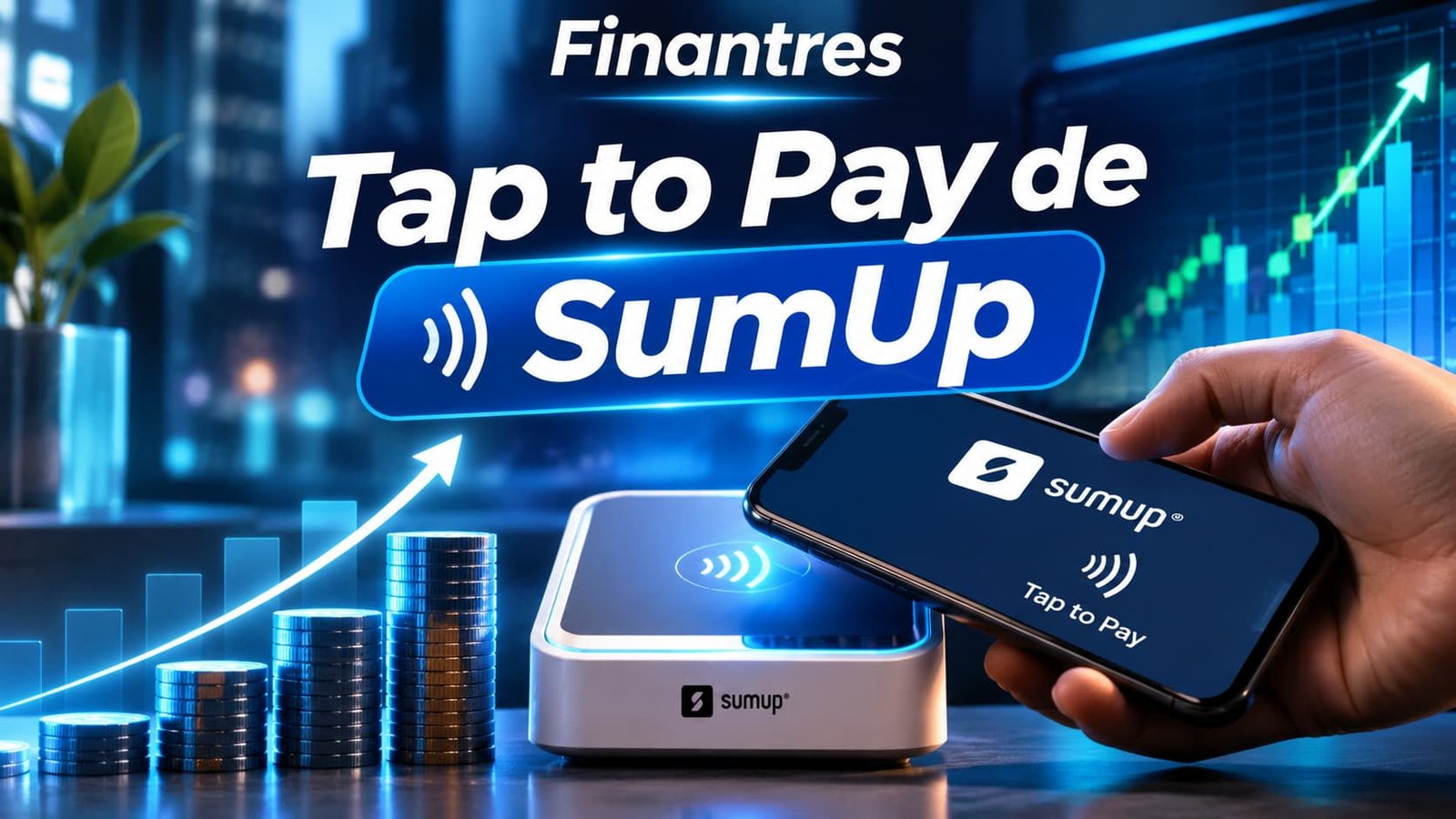
Tap to Pay convierte un teléfono compatible en un terminal para aceptar pagos presenciales. En lugar de conectar un lector externo, SumUp utiliza la tecnología NFC del propio dispositivo.
El proceso es sencillo. Introduces el importe en SumUp Business, eliges Tap to Pay y acercas el móvil al cliente. Este paga aproximando una tarjeta contactless o un dispositivo con un monedero digital.
No hay que confundirlo con Apple Pay o Google Pay. Apple Pay y Google Pay sirven para pagar; Tap to Pay sirve para aceptar el pago.
Por ejemplo, imagina que eres fisioterapeuta y acabas de cobrar una sesión de 45 €. Introduces 45 € en la app, seleccionas Tap to Pay y el cliente acerca su tarjeta a tu teléfono. Si la operación se aprueba, has cobrado sin llevar un lector adicional.
Esta función forma parte del ecosistema de SumUp. Si todavía estás valorando la plataforma completa, puedes consultar nuestro análisis y opiniones de SumUp antes de decidir qué sistema de cobro encaja mejor con tu negocio.

Qué necesitas para utilizar SumUp Tap to Pay
La principal ventaja es que no necesitas hardware de cobro adicional, pero no cualquier teléfono sirve.
| Requisito | iPhone | Android |
|---|---|---|
| App de SumUp | Sí | Sí |
| NFC | Integrado en modelos compatibles | Sí |
| Sistema compatible | Versión de iOS admitida | Android 11 o posterior |
| Modelo | iPhone XS o posterior | Dispositivo compatible con NFC |
| Internet | Sí | Sí |
| Datáfono adicional | No | No |
| Pagos contactless | Sí | Sí |
| PIN cuando sea necesario | Sí | Sí |
SumUp documenta Tap to Pay para Android 11 o posterior con NFC, mientras que Apple establece como requisito un iPhone XS o posterior. Conviene mantener el sistema operativo y la app actualizados, ya que la compatibilidad puede cambiar con nuevas versiones.
Tap to Pay de SumUp en iPhone
En un iPhone compatible puedes aceptar pagos sin contacto directamente desde SumUp Business. El cliente acerca la tarjeta o su dispositivo a la parte superior del iPhone y, cuando sea necesario, puede aparecer la verificación mediante PIN.
Tap to Pay de Apple es una función de iPhone, no de iPad. Que tengas un iPad con NFC o una versión reciente de iPadOS no significa que puedas utilizar Tap to Pay en iPhone desde ese dispositivo.
Apple recomienda utilizar una versión de iOS compatible y mantener el teléfono actualizado. No conviene memorizar un número concreto de versión, porque este requisito puede cambiar.
Tap to Pay de SumUp en Android
En Android necesitas como mínimo Android 11 y NFC. SumUp admite dispositivos Android compatibles y también indica soporte para determinados tablets Android con estos requisitos.
Tener Android 11 y NFC es el punto de partida, pero nosotros no daríamos por hecho que cualquier modelo va a funcionar. La comprobación definitiva debe hacerla la propia app de SumUp en el dispositivo que quieras utilizar.
Si es la primera vez que trabajas con la plataforma, nuestra guía sobre cómo usar SumUp paso a paso te ayudará a entender también la configuración general.
Cómo activar y cobrar con SumUp Tap to Pay paso a paso
La configuración es bastante corta:
- Descarga o actualiza la aplicación SumUp Business.
- Inicia sesión con tu perfil de SumUp.
- Entra en el perfil o en los ajustes de la aplicación.
- Busca Tap to Pay en iPhone o Tap to Pay en Android dentro de las formas de pago.
- Sigue las instrucciones para activarlo.
- Cuando quieras cobrar, introduce el importe y pulsa Realizar cargo.
- Selecciona Tap to Pay.
- Acerca el móvil al cliente.
- Pídele que aproxime su tarjeta, teléfono o wearable a la zona indicada.
- Espera a que SumUp confirme correctamente la operación.
En iPhone, la primera configuración puede requerir iniciar sesión con el ID de Apple. En Android, el proceso utiliza la funcionalidad NFC del teléfono. SumUp recoge estos pasos en su documentación oficial de configuración.
Un detalle importante: que el teléfono haya detectado la tarjeta no significa necesariamente que el pago haya terminado. Espera siempre a recibir la confirmación de la transacción antes de entregar el producto o dar el servicio por cobrado.

Cuánto cobra SumUp por usar Tap to Pay
SumUp no cobra una tarifa específica por activar Tap to Pay. Con su modalidad estándar de pago por uso, la referencia es:
| Concepto | Coste |
|---|---|
| Activar Tap to Pay | 0 € |
| Cuota mensual en pago por uso | 0 € |
| Comisión estándar por operación | 1,49 % |
| Compra de datáfono | No necesaria |
SumUp publica una comisión estándar del 1,49 % para pagos presenciales con su modalidad de pago por uso, donde está incluido Tap to Pay. La compañía también dispone de modalidades de suscripción que pueden reducir las comisiones bajo determinadas condiciones, por lo que merece la pena comparar según el volumen del negocio.
Ejemplos de cuánto pagarías
Con una comisión del 1,49 %, y como ejemplos puramente matemáticos:
| Cobro | Comisión aproximada | Te queda antes de otros costes |
|---|---|---|
| 20 € | 0,30 € | 19,70 € |
| 50 € | 0,75 € | 49,25 € |
| 100 € | 1,49 € | 98,51 € |
| 1.000 € en cobros | 14,90 € | 985,10 € |
| 5.000 € en cobros | 74,50 € | 4.925,50 € |
Esto explica por qué el 1,49 % puede ser cómodo para un profesional que cobra de manera irregular, pero empieza a pesar más cuando aumenta el volumen mensual.
Si procesas varios miles de euros todos los meses, no te quedes únicamente con la comodidad de Tap to Pay. Revisa los precios y comisiones de SumUp y compara la tarifa que realmente pagarías con tu volumen y tipo de tarjetas.

¿Qué límites tiene SumUp Tap to Pay?
Aquí existe bastante confusión porque se mezclan dos conceptos diferentes: el límite contactless sin verificación y el importe máximo que puedes cobrar.
Los 50 € no son un límite absoluto de Tap to Pay. SumUp explica que, cuando el importe lo requiere, el cliente puede introducir su PIN directamente en el teléfono para verificar la operación. En su información de Tap to Pay para Android indica además que no establece un límite específico de importe para esta función.
Por tanto:
- un pago superior a 50 € no tiene por qué ser rechazado;
- el sistema puede pedir PIN;
- el banco emisor, la tarjeta o los controles de seguridad pueden seguir rechazando una operación;
- no conviene interpretar “sin límite” como “cualquier operación se aprobará automáticamente”.
En iPhone, Apple advierte además de que pueden existir límites por transacción dependiendo del proveedor de pagos y las condiciones aplicables. La respuesta más útil es, por tanto, que 50 € es un umbral habitual de verificación, no un techo universal de venta.
Un ejemplo sencillo
Quieres cobrar 180 €.
No tienes que dividir artificialmente el pago en cuatro operaciones para mantenerte por debajo de 50 €. Puedes intentar cobrar los 180 € en una sola transacción y, si la tarjeta lo requiere, el cliente verificará el pago mediante PIN.
Dividir operaciones solo para evitar verificaciones no es una buena práctica y además puede complicarte después una devolución o una reclamación.

Qué tarjetas y formas de pago admite Tap to Pay
Tap to Pay de SumUp permite aceptar las principales tarjetas y monederos digitales contactless.
SumUp incluye, entre otros:
- Visa;
- Mastercard;
- Maestro;
- American Express;
- Discover;
- Apple Pay;
- Google Pay;
- Samsung Pay en dispositivos compatibles.
La disponibilidad concreta puede variar según el dispositivo y el sistema utilizado. SumUp también mantiene un listado más amplio de medios admitidos en su servicio de pagos.
Si quieres comprobar una tarjeta concreta antes de depender de ella en tu negocio, tienes nuestra guía sobre qué tarjetas y medios de pago acepta SumUp.
Un punto importante es que Tap to Pay solo acepta pagos contactless. Si un cliente tiene una tarjeta antigua que necesita introducir físicamente el chip, tendrás que ofrecer otro método de cobro.

¿Es seguro introducir el PIN en el móvil del comerciante?
Esta es una de las dudas más razonables de Tap to Pay. A primera vista puede resultar extraño que el cliente introduzca el PIN de su tarjeta en la pantalla del móvil de otra persona.
La función está diseñada precisamente para ese escenario. En iPhone, Apple utiliza sus mecanismos de seguridad para proteger el proceso de pago y el PIN, además de bloquear determinadas funciones como las capturas de pantalla durante las fases sensibles de la operación.
En Android, SumUp explica que emplea cifrado y claves de seguridad para proteger los pagos. Eso no significa que puedas olvidarte de la seguridad básica del dispositivo.
Nuestro consejo: utiliza bloqueo de pantalla, actualiza el sistema operativo y la app de SumUp y evita instalar software de procedencia dudosa en el teléfono que utilizas para cobrar.
Si el móvil es también tu teléfono personal, presta atención además a lo que puede aparecer en pantalla cuando se lo acercas al cliente. Las notificaciones de WhatsApp, correo o aplicaciones personales no deberían formar parte de la experiencia de cobro.
Ventajas y desventajas de cobrar con Tap to Pay
Tap to Pay elimina bastante fricción, pero no convierte automáticamente el teléfono en la mejor solución para cualquier negocio.
| Ventajas | Desventajas |
|---|---|
| No necesitas comprar un lector | Dependencia del móvil |
| Sin hardware adicional que transportar | Dependencia de la batería |
| Muy cómodo para trabajar fuera del local | Necesita conexión |
| Configuración rápida | Solo acepta contactless |
| Útil para empezar con poca inversión | Una avería del móvil puede dejarte sin cobrar |
| Excelente sistema de respaldo | Menos apropiado para cajas con mucho tráfico |
La ventaja más evidente es el coste inicial prácticamente nulo en hardware. Puedes empezar con un dispositivo que ya utilizas.
La principal desventaja es la concentración de funciones. Tu teléfono puede ser a la vez agenda, cámara, GPS, teléfono, WhatsApp y terminal de pago. Cuando se queda sin batería o pierde conexión, todos esos servicios fallan a la vez.
¿Para quién merece la pena SumUp Tap to Pay?
Para nosotros, Tap to Pay tiene especialmente sentido en tres escenarios.
El primero es un profesional móvil. Un fisioterapeuta, fotógrafo, técnico, peluquero a domicilio o entrenador personal puede cobrar allí donde termina el servicio sin tener que acordarse de cargar y transportar otro dispositivo.
El segundo son negocios con cobros ocasionales. Si solo necesitas aceptar tarjeta algunas veces al día, comprar un terminal exclusivamente para esas operaciones puede ser innecesario.
El tercero es como sistema de emergencia. Incluso teniendo datáfono, disponer de Tap to Pay puede salvar una venta si el lector se queda sin batería, falla o no lo tienes contigo.
También puede encajar bien en pequeños establecimientos. En nuestra guía sobre SumUp para comercios y negocios de servicios puedes ver otros escenarios en los que sus herramientas tienen sentido.
Cuándo no lo utilizaríamos como único sistema
Nos parece menos adecuado como única solución si:
- tienes una caja con decenas o cientos de operaciones al día;
- varias personas necesitan cobrar al mismo tiempo;
- trabajas en una zona con mala conexión;
- necesitas aceptar tarjetas mediante chip;
- no quieres utilizar tu teléfono personal como herramienta de cobro;
- quedarte sin batería supondría paralizar la caja.
En esos casos, un terminal dedicado aporta redundancia y separa el cobro del resto de funciones del móvil.
Tap to Pay vs un datáfono SumUp: qué elegir
La pregunta no es cuál es tecnológicamente mejor, sino qué necesitas para cobrar sin complicarte.
| Tap to Pay | Datáfono dedicado | |
|---|---|---|
| Hardware adicional | No | Sí |
| Coste inicial | Muy bajo | Compra del dispositivo |
| Dependencia del móvil | Alta | Menor |
| Contactless | Sí | Sí |
| Tarjeta con chip | No | Según terminal |
| Movilidad | Excelente | Buena |
| Cobro continuo | Correcto | Más apropiado |
| Sistema de respaldo | Excelente | Puede ser principal |
| Negocio con mucho tráfico | Menos ideal | Más recomendable |
Si quieres algo muy sencillo pero prefieres tener un lector físico, puedes revisar SumUp Solo Lite. Si buscas un dispositivo más orientado a funcionar como terminal dedicado, tienes también nuestro análisis de SumUp Terminal.
La diferencia importante es esta: Tap to Pay ahorra hardware; el datáfono reduce tu dependencia del teléfono.
Para un autónomo que cobra cinco veces al día, probablemente sea una diferencia menor. Para un restaurante o una tienda con una cola de clientes, puede cambiar completamente la experiencia.
Problemas frecuentes con SumUp Tap to Pay
La mayoría de incidencias se concentran en compatibilidad, conexión o procesamiento de la operación.
| Problema | Qué comprobar primero |
|---|---|
| “Connection lost” | Internet, cobertura y conexión Wi-Fi |
| Tap to Pay no aparece | Sistema operativo, NFC, app y compatibilidad |
| “Transaction failed” | Estado final de la operación antes de repetirla |
| No detecta la tarjeta | NFC y posición de la tarjeta |
| Falla el PIN | App y sistema operativo actualizados |
| Dejó de funcionar tras una actualización | Reiniciar, actualizar SumUp y revisar compatibilidad |
| Cliente dice que le han cobrado | Historial antes de volver a pasar la tarjeta |
“Connection lost” o pérdida de conexión
Tap to Pay depende de internet. Si estás en un mercadillo, feria o domicilio con poca cobertura, el teléfono puede detectar la tarjeta pero tener problemas para completar la comunicación necesaria para procesar el pago.
Antes de intentarlo varias veces, comprueba la cobertura o cambia de red.
“Transaction failed”
No repitas inmediatamente la operación sin comprobar qué ha ocurrido.
Primero entra en el historial de SumUp y confirma si existe una transacción correcta, fallida o pendiente. Evitarás cobrar dos veces al mismo cliente por error.
Si el problema no se limita a Tap to Pay, nuestra guía de problemas con SumUp reúne las incidencias generales y las comprobaciones más útiles.
El teléfono no detecta la tarjeta
Prueba estas tres cosas antes de asumir que el servicio está averiado:
- Comprueba que la tarjeta sea contactless.
- Mantén la tarjeta quieta unos segundos.
- Sigue la posición indicada en pantalla, porque la ubicación de la antena NFC cambia según el teléfono.
Si otras tarjetas funcionan, el problema probablemente esté en esa tarjeta concreta y no en Tap to Pay.
Qué hacer si cobras dos veces
Si un fallo o un reintento termina generando un cobro duplicado, no improvises.
Comprueba las operaciones y utiliza el proceso normal de devolución. Tienes explicado el procedimiento y la diferencia con un contracargo en nuestra guía sobre devoluciones y reembolsos de SumUp.
Errores que evitaríamos al utilizar Tap to Pay
Depender del móvil al 100 % sin plan B. Si cobrar es esencial para tu negocio, una batería externa, un segundo método de pago o un datáfono pueden evitarte bastantes problemas.
Pensar que 50 € es el límite máximo. No lo es. Es una referencia habitual para la verificación mediante PIN.
Dar por cobrada una venta demasiado pronto. Espera siempre a la confirmación de la transacción.
Confundir ausencia de hardware con cobro gratuito. No compras un datáfono, pero sigues pagando la comisión correspondiente por las operaciones.
Olvidar tus obligaciones de facturación. Tap to Pay resuelve cómo recibe el negocio el pago; no sustituye por sí mismo las obligaciones fiscales, de facturación o de registro que puedan corresponderte.
Elegir SumUp únicamente por Tap to Pay. Si vas a utilizarlo de forma habitual, compara también comisiones, soporte, dispositivos y alternativas. Nuestro análisis de alternativas a SumUp puede ayudarte a comprobar si otra solución encaja mejor con tu forma de trabajar.
Conclusión
Tap to Pay de SumUp es una solución muy práctica si quieres aceptar tarjetas sin comprar un datáfono. Para un autónomo, un profesional que trabaja fuera de un local o un pequeño negocio con cobros ocasionales, puede eliminar bastante fricción: llevas el terminal de pago en el mismo dispositivo que ya utilizas todos los días.
No lo trataríamos, sin embargo, como sustituto universal del datáfono. Dependes del móvil, la batería, la conexión y los pagos contactless. Si cobras continuamente o no puedes permitirte quedarte temporalmente sin terminal, un dispositivo dedicado sigue teniendo ventajas claras.
Nuestra forma de decidir sería sencilla: para empezar, moverte o disponer de un respaldo, Tap to Pay tiene mucho sentido. Para una caja de uso intensivo, compara también los lectores de SumUp y otras soluciones antes de decidir.